Langkah Pembukaan :
Seperti pada catur, langkah pertama akan sangat menentukan. Begitu juga dalam memecahkan masalah yang terjadi dengan PC Anda. Pada subbahasan ini, akan berisi tentang langkah terpenting dalam mencoba menyelesaikan masalah dengan PC Anda. Yang terpenting adalah mencoba mengetahui, apa yang menyebabkan PC Anda berulah. Perubahan terakhir apa yangterjadi pada PC? Hal ini sangat penting untuk diketahui secara pasti. Mengingat, hal ini akan sangat memudahkan penyelesaian yang harus dilakukan. Disesuaikan dengan kemungkinan masalah yang terjadi. Dari sini, memungkinkan untuk mempersempit kemungkinan masalah yang terjadi dengan PC Anda.
PC Tidak Bereaksi, Saat Tombol Power Ditekan.
Permasalahan: Anda menekan tombol power untuk mengaktifkan PC Anda, namun PC tidak menunjukkan tanda tanda kehidupan. Apa yang terjadi? Solusi: Jika hal ini terjadi pada PC Anda, ada beberapa kemungkinan yang harus diperiksa satu per satu secara bertahap.
Langkah 1:
Periksa semua jaringan listrik, dari outlet AC sampai ke PSU (power supply unit) PC Anda. Apakah sudah terpasang dengan sempurna. Mulai dari memastikan switch PSU dalam posisi ON, ataupun sekiranya Anda menggunakan UPS (uniterruptable power supply) dan/atau stabilizer AVR (automated voltage regulator). Pastikan semua dalam posisi ON dan dalam keadaan berfungsi dengan baik.
Langkah 2:
Jika hal tersebut bukan penyebabnya, maka kemungkinan berikutnya baru pada PC Anda. Pastikan semua kabel (terutama kabel power) dan komponen terpasang dengan baik. Caranya dengan mebuka casing, kemudian menekan-nekan kembali komponen dan konektor kabel yang ada. Adakalanya hal ini disebabkan karena konektor yang tidak terhubung dengan sempurna. Perhatikan juga ATX 12V, yang dapat ditemukan pada kebanyakan motherboard empat tahun belakangan ini. Motherboard tidak akan beraksi, tanpa catuan daya dari konektor ini.
Langkah 3:
Ini akan cukup merepotkan. Lakukan pengecekan perangkat utama satu persatu. Yang dimaksud adalah CPU dan motherboard. Pastikan keduanya masih berfungsi dengan baik. Sebab katakanlah jika CPU rusak, sistem tidak akan menyala sama sekali. Demikian juga jika motherboard rusak. Terutama untuk urusan catu dayanya (MOSFET, jalur daya pada PCB dan seterusnya). Ini juga akan menyebabkan PC tidak akan bereaksi sama sekali.
Fan, Harddisk Terdengar Putarannya, namun Layar Monitor Tetap Gelap.
Permasalahan:
PC bereaksi. Terdengar bunyi putaran kipas, dan tanda-tanda kehidupan lain dari harddisk, drive optik dan lain-lain. Namun, monitor tetap gelap. Solusi: Fiuhh...setidaknya ini sedikit lebih baik dari masalah nomor 1. Untuk masalah ini, sebaiknya mengandalkan tanda yang diberikan POST BIOS. Pastikan speaker casing terpasang baik, sehingga Anda dapat mendengarkan POST berupa kombinasi bunyi beep yang pasti tersedia pada kebanyakan motherboard. Atau pada beberapa motherboard keluaran terbaru, juga tersedia buzzer yang terintegrasi pada motherboard. Lebih mudah lagi jika motherboard disertai display BIOS POST code berupa dua seven segment LED, yang akan menampilkan kode hexagesimal. Sekiranya Anda tidak tahu arti dari kode tersebut (baik suara ataupun cahaya) atau bahkan kehilangan buku manual, sekali lagi tidak perlu panik.
Troubleshooting komputer : Problem Pada Disc / Media Penyimpanan Data Secara umum hard disk dapat gagal dalam empat cara yang akan mengakibatkan potensi hilangnya data:
1. Firmware Korupsi / Rusak firmware ke zona
2. Kegagalan elektronik
3. Kegagalan mekanis
4. Logis Korupsi Kombinasi dari empat jenis kegagalan juga mungkin. Apakah data pada hard disk dipulihkan atau tidak tergantung pada apa yang telah terjadi ke disk dan bagaimana kerusakan yang buruk. Perlu diketahui bahwa seiring waktu, semua harddisk akan mengembangkan sektor buruk yang dapat mengakibatkan hilangnya data dan keadaan tdk termasuki berkendara.
1. Firmware Korupsi / Rusak firmware ke zona Explantion:
Hard disk firmware adalah perangkat lunak yang kode kontrol, dan tertanam dalam, fisik harddisk hardware. Jika firmware dari hard disk menjadi rusak atau tidak terbaca komputer ini sering tidak dapat berinteraksi dengan baik dengan hard disk. Sering data pada disk penuh kembali setelah drive telah diperbaiki dan reprogrammed. Firmware kegagalan
- Cara mendiagnosa: common Gejala
• Hard disk akan berputar-putar di atas bila didukung, tetapi menjadi salah diakui/ tidak diakui sama sekali oleh komputer
• Hard disk akan spin up & akan diakui dengan benar oleh sistem komputer, tetapi kemudian akan tergantung pada proses boot Tindakan untuk mengambil
• Memulihkan data dari hard drive dengan firmware rendah tingkat kegagalan memerlukan reprogramming / manipulasi dari harddisk. Adalah tidak mungkin untuk PC perbaikan berbelanja untuk melakukannya. Klinik kami memiliki data sendiri peralatan khusus yang memungkinkan kita untuk berhasil mendapatkan kembali data dari hard drive dengan firmware kesalahan.
• Firmware khusus gejala kegagalan pada hard disk drive Maxtor | Firmware kegagalan pada Maxtor Diamondmax 22 hard disk drive
• Firmware khusus pada gejala kegagalan Western Digital hard disk drive
• Firmware khusus gejala kegagalan pada desktop Fujitsu hard disk drive
• Firmware khusus pada gejala kegagalan Seagate Barracuda 7200,11 hard disk drive
• Informasi lebih lanjut tentang apa harddisk firmware sebenarnya dan bagaimana bekerja Apa penyebab firmware korupsi? Kami percaya bahwa salah satu penyebab kerusakan pada firmware pada zona drive modern adalah penggunaan teknologi peluru cairan di motor spindle assembly (PDF)
2. Kegagalan elektronik Penjelasan: Electronic kegagalan biasanya berkaitan dengan masalah pada kontroler dewan yang sebenarnya harddisk. Komputer yang mungkin menderita spike atau daya listrik yang melanda knocks the controller board pada hard disk sehingga undetectable ke BIOS.
Listrik kegagalan - Cara mendiagnosa: common gejala
• Hard disk tidak akan berputar-putar sampai saat drive powered on - akan muncul mati & tidak dikenal oleh komputer Tindakan untuk mengambil
• Klinik data dapat memulihkan data dari segala jenis listrik harddisk kegagalan. Meskipun kegagalan elektronik dapat terjadi pada semua jenis harddisk, kami menemukan bahwa Quantum Fireball drive sangat rentan terhadap kekuasaan sepatu berduri dan cukup sering adalah mungkin untuk melihat terlihat membakar kerusakan listrik di sekitar salah satu chip controller di board. Biasanya, data hard disk yang tidak menderita kerusakan dan pemulihan data 100% adalah mungkin. Populer drive yang terlihat seperti mengembangkan kontrol papan masalah: Quantum Fireball seri, Western Digital drive, Maxtor drive, dan MPF MPG Fujitsu seri. Jika Anda memiliki sebuah laptop hard disk - silakan juga merujuk kepada kami laptop hard disk masalah halaman.
3. Kegagalan mekanis Mekanis harddisk kegagalan adalah mereka yang berkembang pada komponen internal ke harddisk itu sendiri. Sering secepat komponen internal berjalan faulty data pada hard disk akan menjadi tidak dapat diakses. Kegagalan mekanis
- Cara mendiagnosa: common Gejala
• Pada saat powered, hard drive akan segera mulai membuat ticking reguler atau mengklik suara Tindakan untuk mengambil • Memulihkan data dari hard drive dengan mekanik kegagalan memerlukan drive yang akan bekerja di dalam kamar yang bersih sebagai drive harus diambil selain penyelidikan dan kondisi di laboratorium. Klinik memiliki data yang lengkap dan bersih Kelas 100 kamar yang kami gunakan untuk sembuh dengan drive mekanik masalah.
Catatan: Kami melihat banyak laptop hard drive mekanis dengan kegagalan. Untungnya data sering dipulihkan. Untuk gejala khusus, silahkan baca harddisk laptop kegagalan halaman Jangan tergoda untuk membuka harddisk jika Anda mencurigai sebuah kesalahan mekanis: tidak ada apa-apa anda akan dapat Anda lakukan dan internal akan mencemari lingkungan udara bersih. Ada juga kesempatan yang baik selama proses ini Anda akan menghancurkan semua kesempatan yang ada dari kami berhasil memulihkan data.
• Pelajari lebih lanjut tentang harddisk headcrashes
• QuickTime melihat film dari harddisk dengan kepala kesalahan
4. Kesalahan logis Sering termudah dan paling sulit untuk menangani masalah-masalah, kesalahan logis dapat mulai dari hal-hal sederhana seperti yang tidak valid masuk dalam file tabel alokasi untuk benar-benar menyeramkan seperti masalah korupsi dan kerugian dari sistem file yang sangat bagi kendaraan. Logis kesalahan yang berbeda dengan listrik dan mekanik masalah diatas karena biasanya tidak 'fisik' beres dengan disk, cukup informasi tentang itu. Logis kesalahan juga dapat tackled dengan berbagai perangkat lunak Anda dapat membeli alat-alat off the net, tetapi menjadi peringatan - jika anda ingin menjalankan memperbaiki utilitas pada disk sangat mudah Anda dapat membuat kembali data unrecoverable. Hal ini benar terutama ketika menjalankan ScanDisk dan Chkdsk pada harddisk rusak.
sumber : http://www.jejakbocah.com/2012/10/troubleshooting-komputer-problem-pada.html
Komentar : Tata bahasanya cukup baik . penjelasannya sulit dipahami tidak ada pendukung - pendukung pada penulisan , seperti gambar atau video.
Sabtu, 20 Oktober 2012

Tips Merakit Komputer
Komputer personal atau PC (Personal Computer) sudah banyak dimiliki oleh perorangan, tidak hanya di kalangan kantor saja. Anda pun mungkin sekarang sedang mempertimbangkan apakah akan membeli komputer siap pakai atau merakitnya sendiri. Keuntungan merakit komputer sendiri adalah Anda bebas menentukan komponen yang akan Anda pasang sesuai dengan kebutuhan dan bisa menekan biaya. Kekurangannya, dibutuhkan kemampuan teknis dan keberanian untuk melakukannya.
Merakit komputer sebenarnya termasuk mudah. Komponen-komponen komputer /perangkat keras rata-rata sudah terstandarisasi, sehingga kecil kemungkinan Anda salah saat menempatkan / menancapkan sebuah komponen ke tempat yang tersedia. Hal ini membuat aktivitas merakit komputer semudah merakit mebel :). Yang penting, Anda mengenal jenis dan fungsi perangkat keras yang ada di sebuah komputer.

Secara umum, komputer terdiri dari komponen-komponen dengan fungsi masing-masing, yang saling bekerja sama membentuk sistem yang utuh. Pada dasarnya, komponen penyusun komputer terdiri dari:
Merakit komputer sebenarnya termasuk mudah. Komponen-komponen komputer /perangkat keras rata-rata sudah terstandarisasi, sehingga kecil kemungkinan Anda salah saat menempatkan / menancapkan sebuah komponen ke tempat yang tersedia. Hal ini membuat aktivitas merakit komputer semudah merakit mebel :). Yang penting, Anda mengenal jenis dan fungsi perangkat keras yang ada di sebuah komputer.
Secara umum, komputer terdiri dari komponen-komponen dengan fungsi masing-masing, yang saling bekerja sama membentuk sistem yang utuh. Pada dasarnya, komponen penyusun komputer terdiri dari:
- Perangkat input: fungsinya menerima data dan memasukannya ke dalam komputer.
- Perangkat CPU: fungsinya mengatur semua aktivitas yang terjadi di komputer.
- Perangkat memori: fungsinya untuk menyimpan data dan program.
- Perangkat output: fungsinya menampilkan hasil pengolahan data komputer.
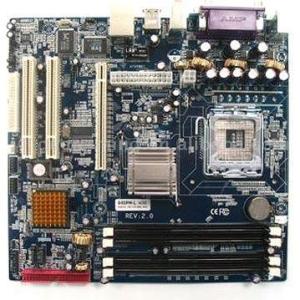
- Motherboard, yaitu papan sirkuit utama di komputer. Motherboard lazim disebut juga mainboard, baseboard, systemboard, atau disingkat sebagai mobo. Fungsinya menjadi pusat koneksi komponen-komponen lain di komputer.
- Prosesor / Mikroprosesor, yaitu otak komputer Anda. Contoh yang terkenal adalah prosesor Intel dan AMD (Advanced Micro Devices).
- Random Access Memory (RAM) atau sering disebut sebagai memori. Fungsinya untuk penyimpanan sementara bagi data dan proses di komputer yang sedang berjalan.
- Hard Disk, fungsinya sebagai media penyimpanan data dan program komputer.
- Layar Monitor atau Display, fungsinya untuk menampilkan gambar.
- Keyboard komputer, fungsinya untuk menginputkan perintah ke komputer.
- Mouse, fungsinya sebagai penggerak pointer untuk menunjukkan lokasi tertentu di layar monitor, sekaligus sebagai alat untuk menginput perintah ke komputer.
- I/O Card, fungsinya menyediakan antarmuka untuk piranti masukan maupun piranti keluaran ke komputer. Contoh yang populernya adalah USB.
- CD/DVD ROM Drive atau Drive Optik, fungsinya untuk membaca file yang terdapat dalam media CD atau DVD, termasuk untuk instalasi software komputer nantinya.
- Sound Card, berfungsi untuk memasukkan dan mengeluarkan suara ke dan dari program komputer.
- Video Card atau VGA Card, fungsinya untuk membuat dan menampilkan gambar di layar.
- Casing komputer, berfungsi sebagai tempat dan pelindung komponen komputer.
- Power Supply, berfungsi sebagai penyedia daya untuk komponen-komponen komputer lainnya.
- Kipas komputer, berfungsi untuk pendinginan komputer.
- Speaker komputer, agar Anda bisa menikmati lagu dari komputer.
- Mikrofon, agar Anda bisa merekam atau menginput suara ke komputer.
- Modem, agar Anda bisa berinternet.
- TV Tuner, agar Anda bisa menyaksikan siaran televisi dari layar komputer.
- Network Card atau kartu jaringan, agar Anda bisa terhubung ke komputer lain via jaringan komputer.
- Printer, agar Anda bisa mencetak.
- Scanner, agar Anda bisa mengambil data gambar dan menyimpannya sebagai file komputer.
- Disk Drive, agar Anda bisa mengambil data dari disket (kemungkinan ini sudah tidak kita perlukan).
- Buka casing komputer. Buka penutupnya dan tidurkan agar mudah dalam menempatkan komponen lainnya. Buka/congkel lubang-lubang port di bagian belakang casing agar nantinya komponen lain dapat ditancapkan ke motherboard.
- Pasang Power Supply ke dudukan yang tersedia di casing.
- Pasang motherboard. Terlebih dahulu tempatkan penyangga motherboard, kemudian pasang motherboard dan kencangkan dengan sekrup. Selanjutnya sambungkan Power Supply ke motherboard.
- Pasang prosesor. Buka pengait soket prosesor di motherboard, lalu pasangkan prosesor ke slotnya dengan hati-hati. Pasang kembali pengaitnya dan tidak usah menekan prosesor.
- Pasang kipas komputer. Posisinya di dekat prosesor.
- Pasang memori. Pastikan posisinya tidak terbalik dengan memperhatikan letak lubang di memori. Tekan di kedua ujung agar terkunci.
- Pasangkan kartu-kartu lainnya, seperti VGA card, sound card, network card. Pastikan posisi luarnya terlihat sehingga tidak kesulitan saat menancapkan kabel-kabel ke port tersebut. Kencangkan masing-masing port dengan sekrup agar tidak goyah.
- Pasang Harddisk dan CD/DVD Drive di tempatnya. Sambungkan keduanya dengan kabel data IDE dan kabel power supply. Kencangkan sekrupnya agar tidak goyang saat komputer dipindah-pindah.
- Tutup kembali casing komputer. Kencangkan dengan sekrup.
- Terakhir, hubungkan kabel-kabel ke monitor, keyboard, mouse, jaringan (jika ada), speaker (jika ada), dan tentunya ke instalasi listrik.
Komentar : Dari segi bahasa cukup baik, tetapi penjelasannya sulit dipahami dan gambarnyapun sedikit. Tidak menyisipkan gambar cara memasang atau merakit komputer.
MENGENAL KOMPONEN KOMPUTER
Sebelum kita belajar komputer lebih dalam, lebih baiknya kita mengenal komponen-komponen dari komputer.
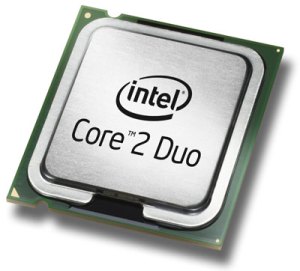 Processor atau juga disebut dengan Central Processing Unit (CPU), dilambangkan dengan µP atau uP adalah sebuah hardware yang melaksanakan perintah (Instruksi) serta mengolah data dari Software. CPU diproduksi dalam sirkuit terpadu, seringkali dalam sebuah paket chip atau IC (Integrated Circuit) tunggal. Sejak pertengahan tahun 1970-an, mikroprosesor chip tunggal ini telah umum dalam implementasi CPU. CPU terbentuk dari kumpulan jutaan transistor yang terletak dalam sebuah paket chip atau IC (integrated Circuit) semikonduktor. Bentuknya kecil, IC ini terbuat dari lempengan silikon.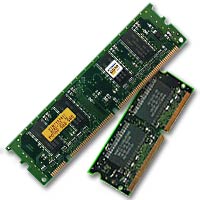
 Floppy Disk adalah sebuah perangkat penyimpanan data yang terdiri dari sebuah medium penyimpanan magnetis bulat yang tipis dan lentur dan dilapisi lapisan plastik berbentuk persegi atau persegi panjang.
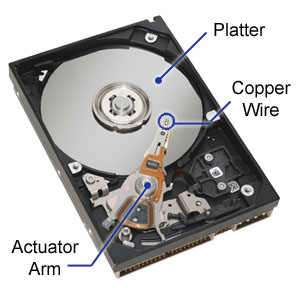 Hard drive adalah media untuk menyimpan data dan sebagai sistem untuk menjalankan semua program yang ada pada computer. Jenisnya sangat banyak dari bermacam-macam perusahaan hard drive. Hard disk memiliki keterbatasan waktu pakai, tetapi lamanya tergantung dari frekuensi pemakaian dalam komputer tersebut. Jika dinyalakan nonstop 24 jam, maka usia hardisk tersebut tidak lebih dari 2 tahun atau ekuivalen dengan 6000-7000 jam saja.
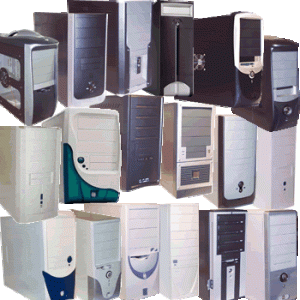 Casing untuk komputer berprocessor s/d 2 (P II) adalah model AT. Setelah perubahan tingkatan menjadi P III dan IV maka casing menyesuaikan powernya dengan menambah fasilitas dan daya serta design maka menjadi ATX. Perbedaan pada kedua jenis casing ini adalah pada output power dan jenis soket untuk menunjang Main Board yang ada.
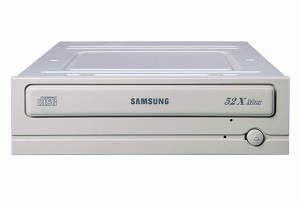 CD-ROM (Compact Disc – Read Only Memory) adalah sebuah piringan kompak dari jenis piringan optik (optical disc) yang dapat menyimpan data.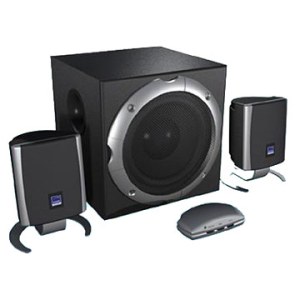
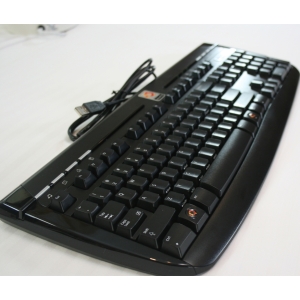 Keyboard adalah perangkat penting dari komputer yang berfungsi untuk mengetik. Tanpanya, kita tidak bisa melakukan pekerjaan kita dengan cepat.
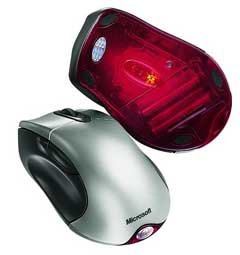 Mouse adalah salah unit masukan (input device). Fungsi alat ini adalah untuk perpindahan pointer atau kursor secara cepat. Selain itu, dapat sebagai perintah praktis dan cepat dibanding dengan keyboard. Mouse mulai digunakan secara maksimal sejak sistem operasi telah berbasiskan GUI (Graphical User Interface). Sinyal-sinyal listrik sebagai input device mouse ini dihasilkan oleh bola kecil di dalam mouse, sesuai dengan pergeseran atau pergerakannya. Sebagian besar mouse terdiri dari tiga tombol, umumnya hanya dua tombol yang digunakan yaitu tombol kiri dan tombol kanan. Saat ini mouse dilengkapi pula dengan tombol penggulung (scroll), dimana letak tombol ini terletak ditengah. Istilah penekanan tombol kiri disebut dengan klik (Click) dimana penekanan ini akan berfungsi bila mouse berada pada objek yang ditunjuk, tetapi bila tidak berada pada objek yang ditunjuk penekanan ini akan diabaikan. Selain itu terdapat pula istilah lainnya yang disebut dengan menggeser (drag) yaitu menekan tombol kiri mouse tanpa melepaskannya dengan sambil digeser. Drag ini akan mengakibatkan objek akan berpindah atau tersalin ke objek lain dan kemungkinan lainnya. Penekanan tombol kiri mouse dua kali secara cepat dan teratur disebut dengan klik ganda (double click) sedangkan menekan tombol kanan mouse satu kali disebut dengan klik kanan (right click). Mouse terdiri dari beberapa jenis port yaitu mouse serial, mouse ps/2, usb dan wireless. Mouse juga berkembang dengan pesat, mulai dari yang tanpa kabel wireless hingga yang berjenis optic. Beberapa perusahaan ada yang mengeluarkan produk secara 2in1 (yaitu keyboard dan mouse) ada pula yang mengeluarkan 3in1 yaitu plus speaker. Dari segi harga memang lebih murah, tetapi ada juga kelemahannya yaitu pada kualitas suara kurang bagus.
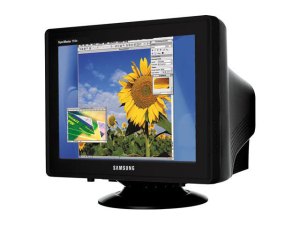 Monitor adalah suatu tipe data abstrak yang dapat mengatur aktivitas serta penggunaan resource oleh beberapa thread. Ide monitor pertama kali diperkenalkan oleh C.A.R Hoare dan Per Brinch-Hansen pada awal 1970-an. Monitor terdiri atas data-data private dengan fungsi-fungsi public yang dapat mengakses data-data tersebut. Method-method dalam suatu monitor sudah dirancang sedemikian rupa agar hanya ada satu buah method yang dapat bekerja pada suatu saat. Hal ini bertujuan untuk menjaga agar semua operasi dalam monitor bersifat mutual exclusion.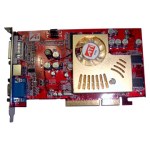
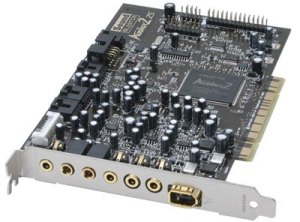 Kartu suara (Sound Card) adalah suatu perangkat keras komputer yang digunakan untuk mengeluarkan suara dan merekam suara. Pada awalnya, Sound Card hanyalah sebagai pelengkap dari komputer. Namun sekarang, sound card adalah perangkat wajib di setiap komputer. Dilihat dari cara pemasangannya, sound card dibagi 3:
Rabu, 10 Oktober 2012
DEFINISI TENTANG KOMPUTER
 Nah sekarang kan lagi ngetrend ni orang-orang pada pake komputer, apakah kalian tau apa definisi lengkap dari komputer itu sendiri ?
- Istilah komputer (computer) diambil dari bahasa Latin computare yang berarti menghitung (to compute atau to reckon).
- Komputer adalah suatu peralatan elektronik yang dapat menerima input, mengolah input, memberikan informasi, menggunakan suatu program yang tersimpan dimemori komputer, dapat menyimpan program dan hasil pengolahan, serta bekerja secara otomatis
Dengan kata lain Komputer Adalah Mesin elektronik yang beroperasi dibawah kontrol dan instruksi yang disimpan dalam memorinya.atau dengan kata lain
- Menerima data
- Manipulasi data
- Menghasilkan output
- Menyimpan hasil
Yang disimpan berupa data dan informasi, apa itu data?? Data adalah kumpulan kejadian yang diangkat dari suatu kenyataan(fakta), dapat berupa angka-angka, huruf, simbol-simbol khusus, atau gabungan dari ketiganya. Data masih belum dapat bercerita banyak sehingga perlu diolah lebih lanjut. sedangkan informasi adalah hasil dari suatu kegiatan pengolahan data yang memberikan bentuk yang lebih bermakna dari suatu fakta.
Data dan informasi tersebut diolah oleh komputer dan dikenal dengan istilah Electronic Data Processing (EDP) , Pada bagian ini ada input yang diproses kemudian jadilah output. Konsep inilah yang tidak akan terlepas dari sifat komputer. Mau nanti komputer tuh udah canggih juga tetep aja pake konsep yang beginian. Hueheuehu…  !
!
!
Selanjutnya apa itu Hardware dan apa Itu Software, Kedua Komponen itu ibarat dua sejoli yang tidak dipisahkan yang mana satu sama lain saling berhubungan seperti Seorang ikhwan berasal dari bogor dan akhwat yang dari magelang keduanya ibarat dua sejoli ^_^!! Upsss.. Kok jadi Ngawur.. Yuk kita kembali ke laptop, nah begini Hardware ntuh adalah peralatan elektronis dan mekanis atau orang indo itu sering bilangnya Perangkat keras (Bukan berarti Sekeras Batu ya :p) , sedangkan software adalah instruksi-instruksi yang mengatakan kepada hardware bagaimana tugas tertentu itu dikerjakan orang indonesia c sering bilangnya perangkat lunak (Bukan berarti lunak kaya Pisang Goreng ya :-p.
Eh penonton tau gak kalau perangkat lunak itu memiliki beberapa tipe loh. dibawah ini adalah tipe dari perangkat lunak
- Commercial-Off-the-Shelf (COTS)
- Government-Off-the-Shelf (GOTS)
- Legacy: ditulis dalam bahasa pemrograman ‘sebelumnya’
- Cobol, PL/1 (Y2k/SNET), Fortran, etc. Kemudian C and C++!
- Customized New Software
- Client vs. Server Software
- Database Management Systems/Applications
Nah loh pasti pada bingung kan apa sih definisi dari tipe-tipe perangkat lunak tersebut ?. nah berhubung materi kita tentang mengenal definisi komputer so jadi gak dibahas di tempat ini. Mungkin di lain post akan di bahas tentang definisi dari tipe perangkat lunak tersebut.
Sekarang saya akan menjelaskan bagaimana sejarah komputer dari massa ke massa. klik gambar di bawah ini
Sekarang saya akan menjelaskan bagaimana sejarah komputer dari massa ke massa. klik gambar di bawah ini

Bila kita melihat sejarah tentang pembuatan komputer tentunya bentuk dan ukuran dari komputer tersebut tidaklah seperti sekarang ini akan tetapi sangatlah besar. Satu komputer saja bisa menghabiskan satu ruangan karena ukurannya yang sangat besar. Komputer memiliki kemampuan yang sangatlah menakjubkan dimana kecepatannya, ketepatannya serta daya ingatnya. dibawah ini adalah gambar mengenai kecepatan dan memori daripada komputer
Kecepatan

Memory (daya ingat)

So inilah penjelasan singkat mengenai sejarah komputer yang mudah2an bisa bermanfaat untuk anda sekalian. Sekian dari saya, Terima Kasih.
Jumat, 05 Oktober 2012
Peranan Bahasa Indonesia dalam Era Globalisasi

Fungsi Bahasa :
1. Sebagai alat komunikasi
Bahasa merupakan saluran maksud seseorang, yang melahirkan
perasaan dan memungkinkan masyarakat untuk bekerja sama. Pada saat
menggunakan bahasa sebagai komunikasi, berarti memiliki tujuan agar para
pembaca atau pendengar menjadi sasaran utama perhatian seseorang. Bahasa
yang dikatakan komunikatif karena bersifat umum.
2. Sebagai
alat untuk mengungkapkan perasaan atau mengekspresikan diri
Mampu
mengungkapkan gambaran,maksud ,gagasan, dan perasaan. Melalui bahasa kita
dapat menyatakan secara terbuka segala sesuatu yang tersirat di dalam hati
dan pikiran kita..
3. Sebagai alat berintegrasi dan beradaptasi sosial
Mampu menyampaikan pendapat kepada masyarakat untuk beradaptasi
dalam lingkungan hidup.
1. Sebagai penyatu bahasa-bahasa daerah yang ada di Indonesia
2. Alat penghubung antar budaya dan daerah
3. Sebagai lambing identitas Nasional
4. Bahasa resmi di dalam pengembangan kebudayaan dan
pemanfaatan ilmu pengetahuan
sertateknologi.

Bahasa
Indonesia merupakan bahasa Nasional Negara Indonesia. Dengan bahasa Indonesia
semua hal dapat dimengerti maksud dan tujuan tertentu oleh orang Indonesia.
Seiring Perkembangan zaman, bahasa Indonesia mempunyai kedudukan yang sangat
penting, yaitu sebagai bahasa penyatu dari beberapa bahasa daerah di Indonesia.
Selain itu derasnya arus globalisasi di dalam
kehidupan kita akan berdampak pula pada perkembangan dan pertumbuhan bahasa
sebagai sarana pendukung pertumbuhan dan perkembangan budaya, ilmu pengetahuan
dan teknologi. Di dalam era globalisasi ini, bangsa Indonesia harus
ikut berperan di dalam dunia persaingan bebas, seperti di dunia politik,
ekonomi, maupun komunikasi. Di dalam kedudukannya sebagai bahasa nasional,
bahasa Indonesia berfungsi sebagai lambang kebanggaan kebangsaan, lambang
identitas nasional, alat perhubungan antar warga, antar daerah, dan antar
budaya,dan alat yang memungkinkan penyatuan berbagai – bagai suku bangsa.Era globalisasi akan menyentuh semua
aspek kehidupan, termasuk bahasa. Bahasa yang semakin global dipakai oleh semua
bangsa di dunia ialah bahasa Inggris, yang pemakainya lebih dari satu miliar.
Akan tetapi, sama hanya denga bidang-bidang kehidupan laian, sebagaimana
dikemukakan oleh Naisbii (1991) dalam bukunya Global Paradox, akan terjadi
paradoks-paradoks dalam berbagai komponen kehidupan, termasuk bahasa. Bahasa
Inggris, misalnya, walaupun pemakainya semakin besar sebagai bahasa kedua,
masyarakat suatu negara akan semakin kuat juga memempertahankan bahasa ibunya.
Di Islandia, sebuah negara kecil di Erpa, yang jumlah penduduknya sekitar
250.000 orang, walaupun mereka dalam berkomunikasi sehari-hari menggunakan
bahasa Inggris seabagai bahasa kedua, negara ini masih mempertahankan kemurnian
bahasa pertamanya dari pengaruh bahasa Inggris. Di Kubekistan (Guebec), yang
salama ini peraturan di negara bagian ini mewajibkan penggunaan bahasa Perancis
untuk semua papan nama, sekarang diganti dengan bahasa sendiri. Demikian juga
negara-negara pecahan Rusia seperti Ukraina, Lithuania, Estonia (yang
memisahkan diri dari Rusia) telah menggantikan semua papan nama di negara
tersebut yang selama itu menggunakan bahasa Rusia.
Fungsi Bahasa :
1. Sebagai alat komunikasi
Bahasa merupakan saluran maksud seseorang, yang melahirkan perasaan dan memungkinkan masyarakat untuk bekerja sama. Pada saat menggunakan bahasa sebagai komunikasi, berarti memiliki tujuan agar para pembaca atau pendengar menjadi sasaran utama perhatian seseorang. Bahasa yang dikatakan komunikatif karena bersifat umum.
2. Sebagai alat untuk mengungkapkan perasaan atau mengekspresikan diri
Mampu mengungkapkan gambaran,maksud ,gagasan, dan perasaan. Melalui bahasa kita dapat menyatakan secara terbuka segala sesuatu yang tersirat di dalam hati dan pikiran kita..
3. Sebagai alat berintegrasi dan beradaptasi sosial
Mampu menyampaikan pendapat kepada masyarakat untuk beradaptasi dalam lingkungan hidup.
Tujuan Bahasa Indonesia :
1. Sebagai penyatu bahasa-bahasa daerah yang ada di Indonesia
2. Alat penghubung antar budaya dan daerah
3. Sebagai lambing identitas Nasional
4. Bahasa resmi di dalam pengembangan kebudayaan dan pemanfaatan ilmu pengetahuan sertateknologi.
1. Sebagai penyatu bahasa-bahasa daerah yang ada di Indonesia
2. Alat penghubung antar budaya dan daerah
3. Sebagai lambing identitas Nasional
4. Bahasa resmi di dalam pengembangan kebudayaan dan pemanfaatan ilmu pengetahuan sertateknologi.
Langganan:
Postingan (Atom)